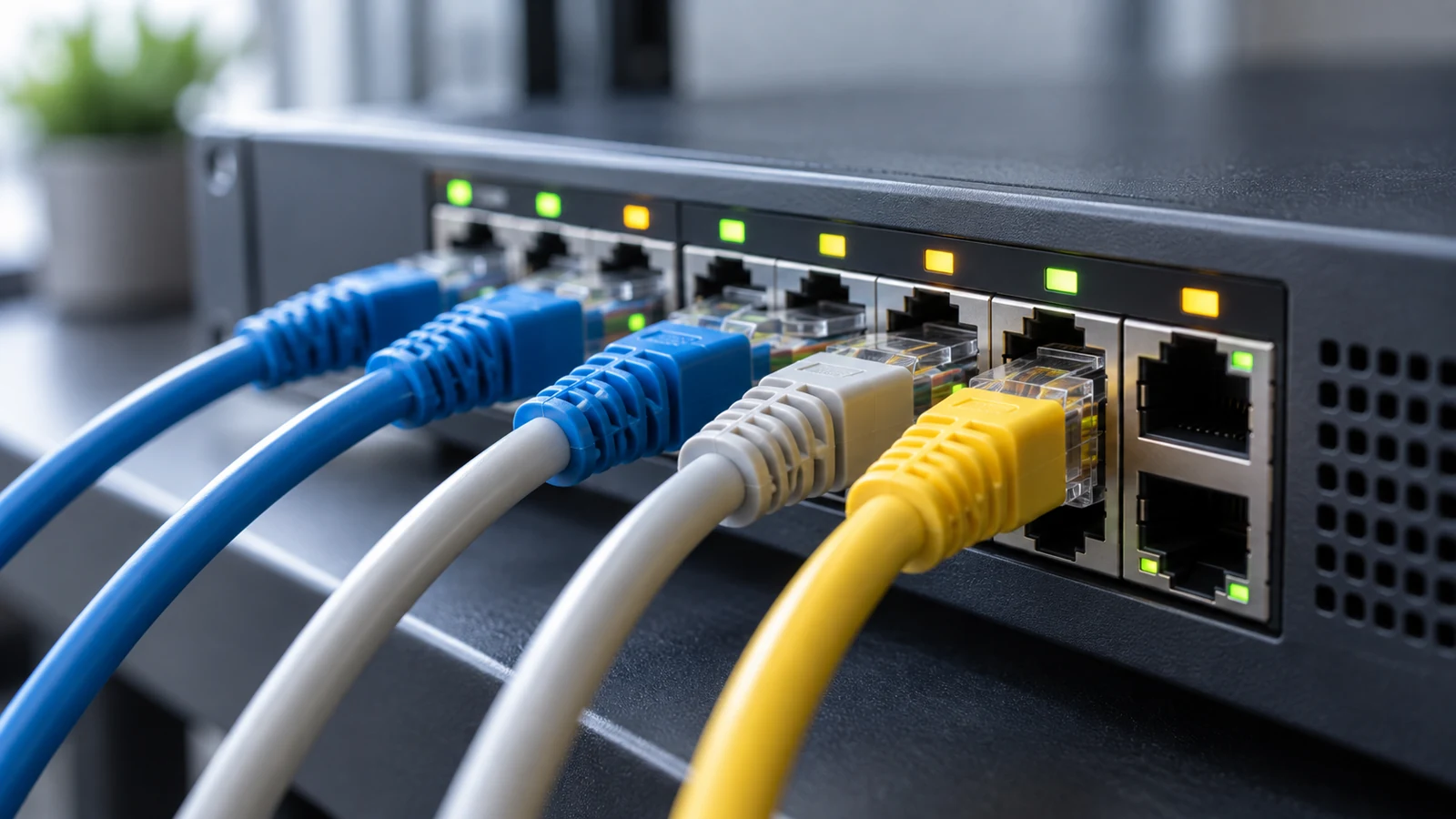
很多家庭用户刷完OpenWrt固件之后,想搭建VPN服务让家里的手机、笔记本、平板甚至智能家居设备在外网都能同时接入内网,不用单独给每台设备装VPN客户端,也能统一管理所有接入设备的访问权限,这篇教程就从实际配置的常见问题出发,一步步排查调整,最终实现OpenWrt VPN多设备同时稳定使用的效果。
配置前的基础环境排查
很多人刚上手就直接安装VPN插件,最后多设备连不上,第一步要先确认OpenWrt本身的WAN口网络状态,查看WAN口的IP属性,确认上层网络没有把VPN常用的服务端口做默认拦截,如果运营商分配的是内网IP,后续外网设备发起的VPN连接请求根本没法路由到你的OpenWrt设备,多设备同时接入的入口就不存在。

调试OpenWrt路由器网络状态,为多设备同时接入VPN做前置排查
接下来检查OpenWrt的LAN口子网段,不要和VPN服务默认分配的虚拟地址段冲突,很多新手没注意网段重叠的问题,比如LAN用的是192.168.1.0/24,VPN服务默认也用同个网段,两台设备同时接入的时候就会出现IP冲突,直接导致后接入的设备断连。
VPN服务端的多连接参数校准
选常用的OpenVPN或者WireGuard插件安装完成之后,不要直接点启动,先找到服务端配置里的最大并发客户端数选项,默认值很多固件是设成1或者2,这就是很多人装完之后只能一台设备连,自由猫第二台就连不上的核心原因,把这个数值调大到你预期要接入的设备总数以上即可。
接下来检查虚拟接口的子网掩码配置,不要设成32位,要设成能覆盖所有接入设备的大段,保证所有VPN接入的设备之间可以互相通信,也能正常路由回OpenWrt的主路由转发规则,避免部分设备的流量找不到转发路径。
还要关掉服务端配置里的“同一用户只能单连接”的开关,很多人为了省事所有设备都用同一个VPN账号登录,这个开关没关的话,后发起连接的设备就会直接把前一台设备的连接挤下线,自由猫VPN完全没法实现OpenWrt VPN多设备同时在线的需求。
多设备接入后的连通性逐项校验
先在本地内网环境下测试,用两台不同的设备同时发起VPN连接,看服务端的在线客户端列表里能不能同时识别到两台设备的虚拟IP,预期结果是两台设备都显示在线,没有自动掉线的情况,如果出现设备被踢下线的情况,回头重新核对之前的单用户连接限制参数。
接下来测试跨设备的访问,用第一台VPN接入的设备去ping第二台接入的设备的虚拟IP,再分别ping OpenWrt的LAN口网关地址,要是有一台设备不通,就去检查OpenWrt防火墙的转发规则,有没有允许VPN虚拟接口的流量转发到LAN和WAN区域,很多默认配置只放行了单设备的转发规则,多设备接入之后流量直接被防火墙拦截。
最后在外网环境下用不同运营商网络的设备同时发起连接,确认所有设备都能正常访问家里的内网NAS、共享打印机这类资源,不会出现部分设备能连部分设备连不上的情况,如果出现部分运营商网络下设备连不上的问题,可以尝试更换VPN服务的监听端口,避开运营商的常规端口限制。
常见使用误区排查
很多用户为了优化传输体验,随便改VPN服务端的MTU数值,不同设备的网卡默认MTU不一样,乱改之后部分设备的VPN隧道会出现分片异常,大流量传输的时候直接断连,反而没法稳定多设备同时使用,保持默认的MTU值就可以适配绝大多数设备。
不要把VPN服务的虚拟网段和你家其他二级路由的网段设成一样,不然多设备同时接入之后路由表会出现冲突,部分设备的流量会跑到错误的转发路径上,出现能连VPN但是打不开内网资源的问题。
需要说明的是,这个配置方案只是实现多设备同时通过VPN接入你的OpenWrt内网,自由猫VPN不会自动提升你本身的带宽速度,也不能保证绝对的网络匿名,所有接入的设备访问记录都会在OpenWrt后台留下日志,你要做好自己的访问权限管控,不要把VPN账号随便分享给外部无关人员,避免隐私边界泄露。